
Bước 1: Sau khi đăng nhập vào lms.hoclieu.vn, giáo viên chọn mục Đề kiểm tra
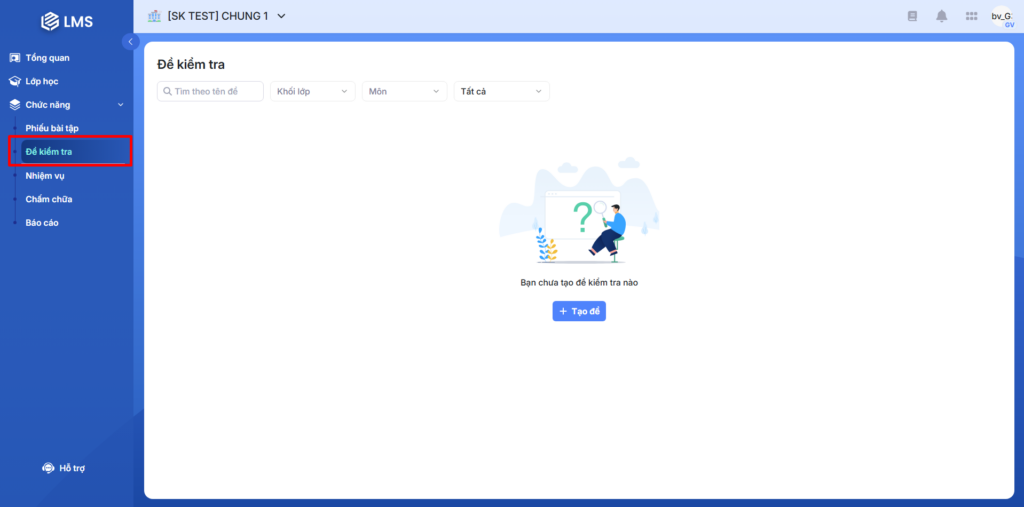
Hình 1: Màn hình mục Chức năng
Bước 2: Tại màn hình Đề kiểm tra, giáo viên chọn Tạo đề để tạo đề kiểm tra mới
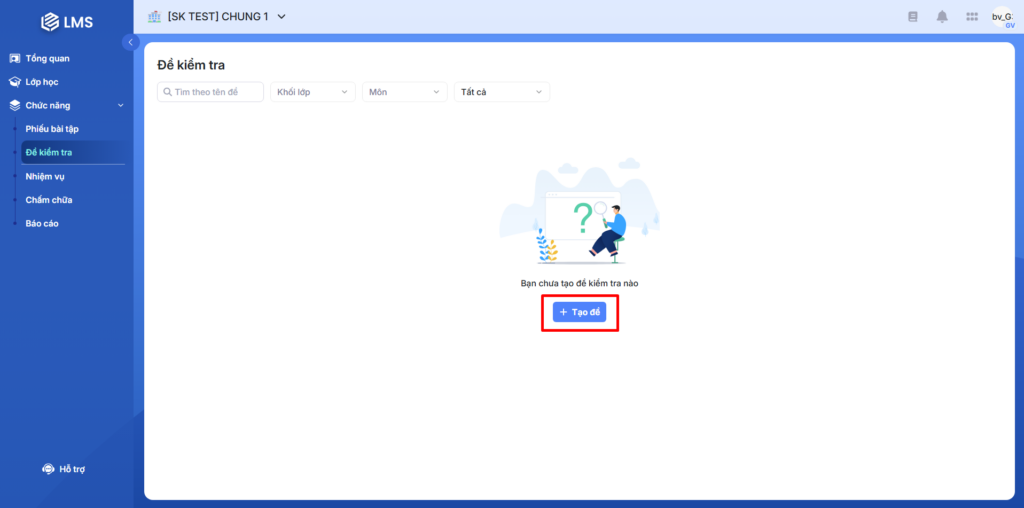
Hình 2: Màn hình Đề kiểm tra
Bước 2.1: Giáo viên chọn kho câu hỏi để tạo đề
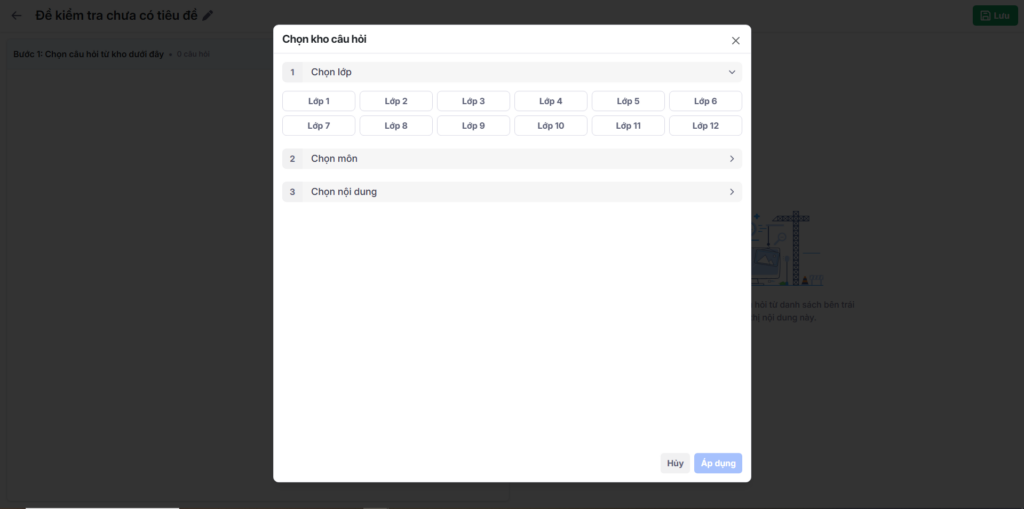
Hình 3: Màn hình Chọn kho câu hỏi
Bước 2.1.1: Thầy/cô chọn lớp cho đề kiểm tra
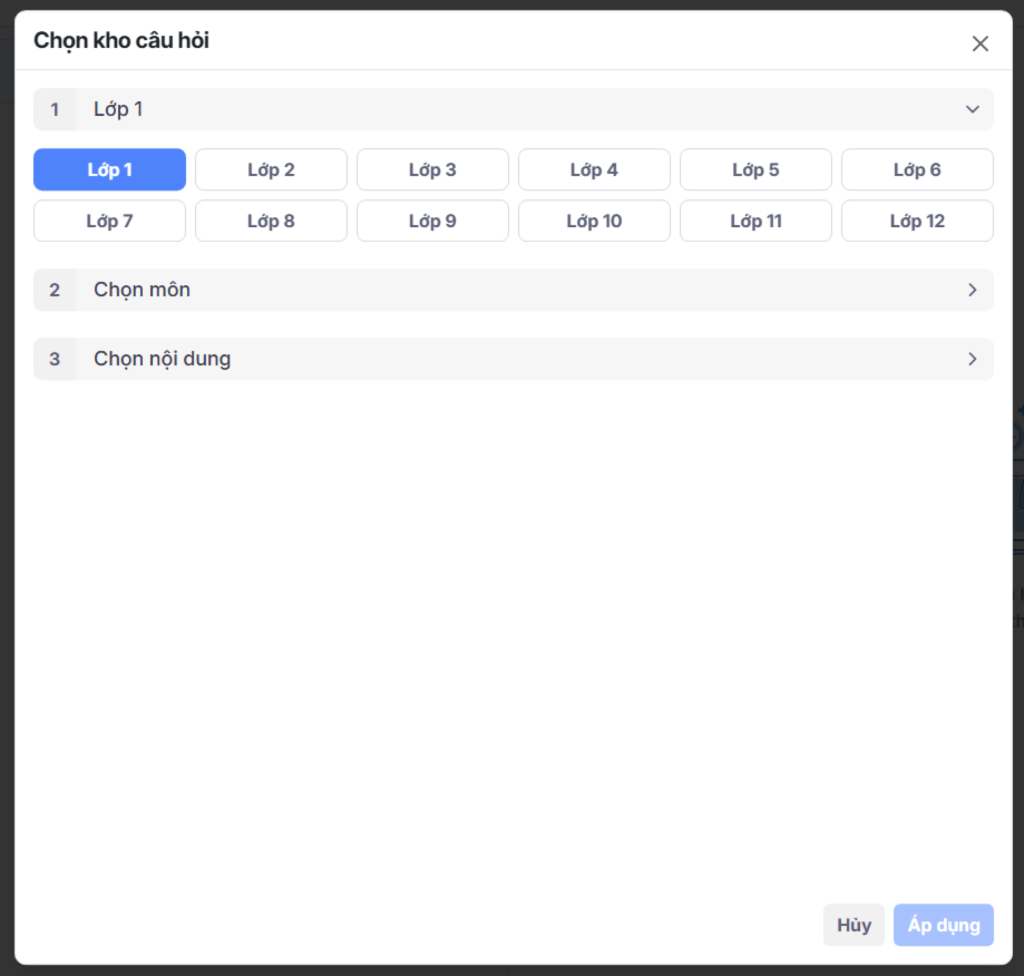
Hình 4:Chọn lớp cho đề kiểm tra
Bước 2.1.2: Thầy/cô chọn môn học cho đề kiểm tra
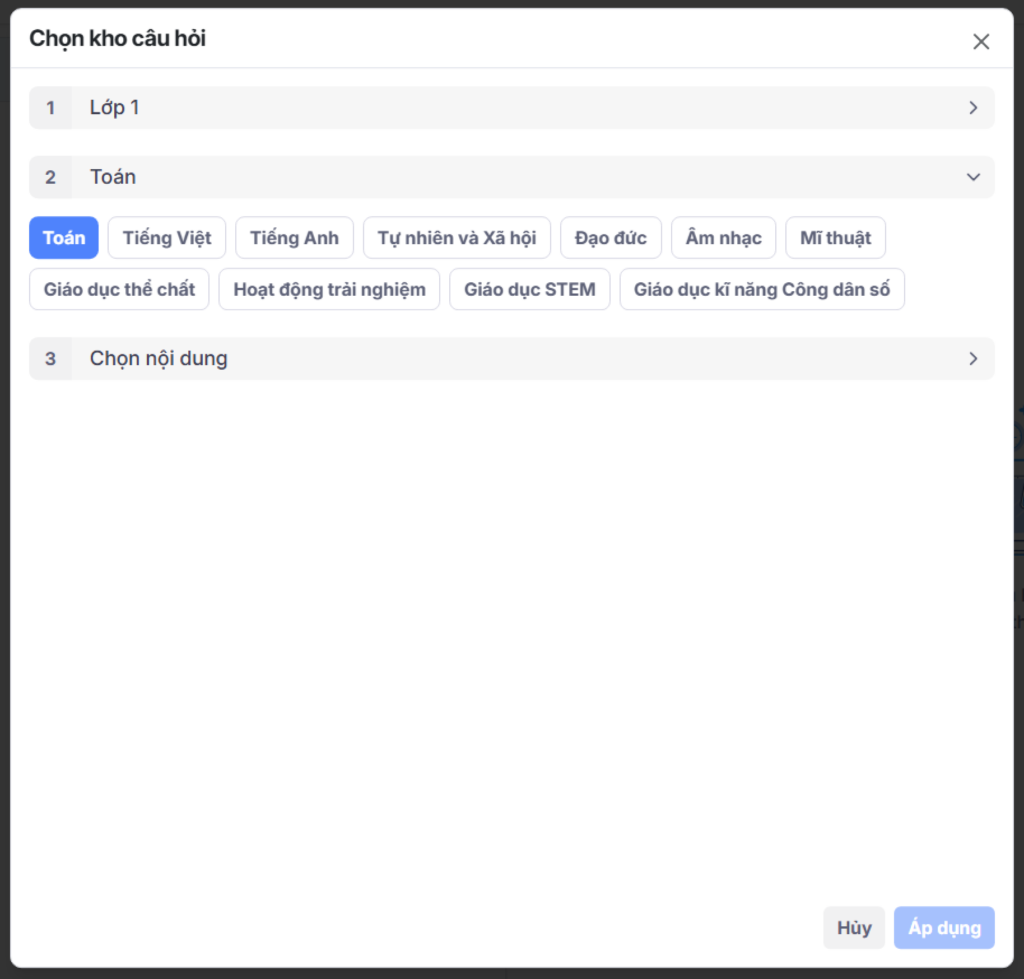
Hình 5: Chọn môn cho đề kiểm tra
Bước 2.1.3: Thầy/cô chọn bộ sách mong muốn lấy dữ liệu để tạo đề. Thầy/cô có thể chọn nhiều bộ sách.
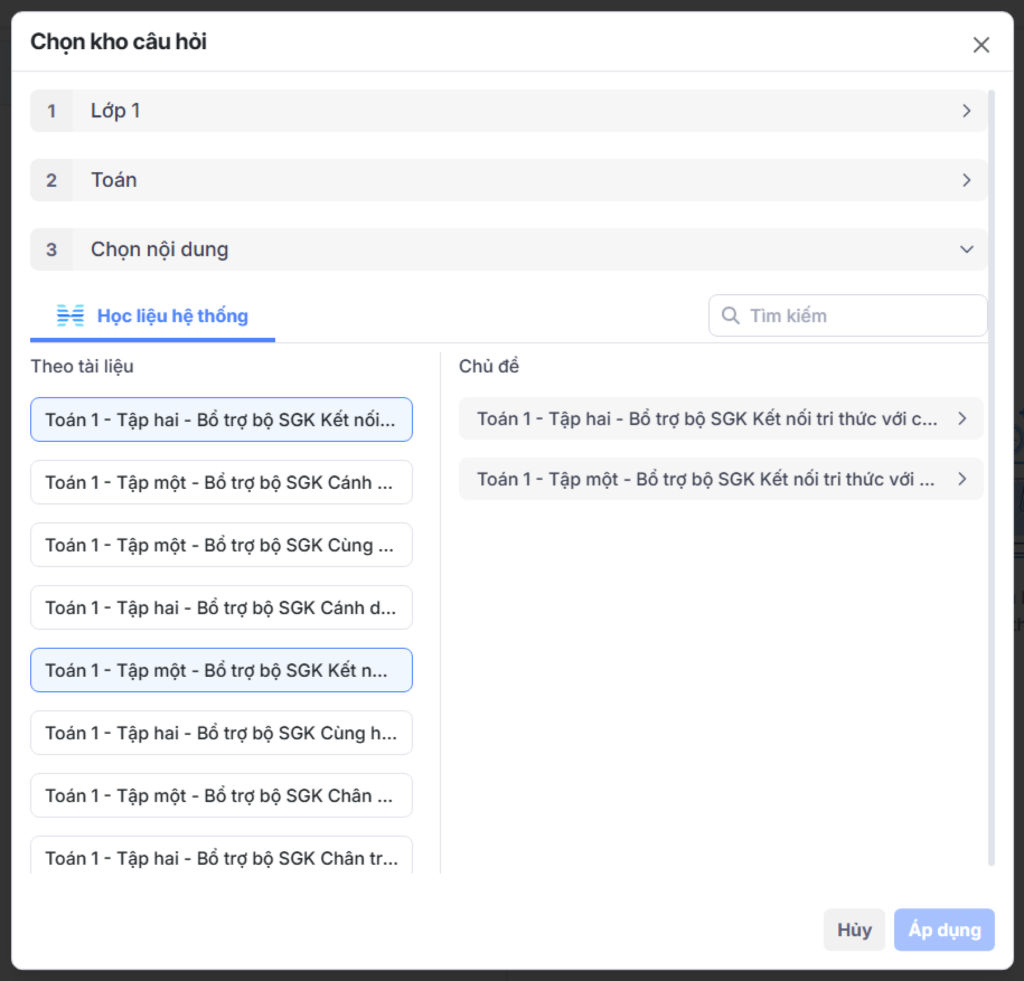
Hình 6: Chọn bộ sách muốn lấy dữ liệu để tạo đề
Bước 2.1.4: Thầy/cô chọn nội dung cho đề bằng cách click vào từng mục sách để mở danh sách bài học, nội dung, sau đó tick chọn những nội dung cần thiết.
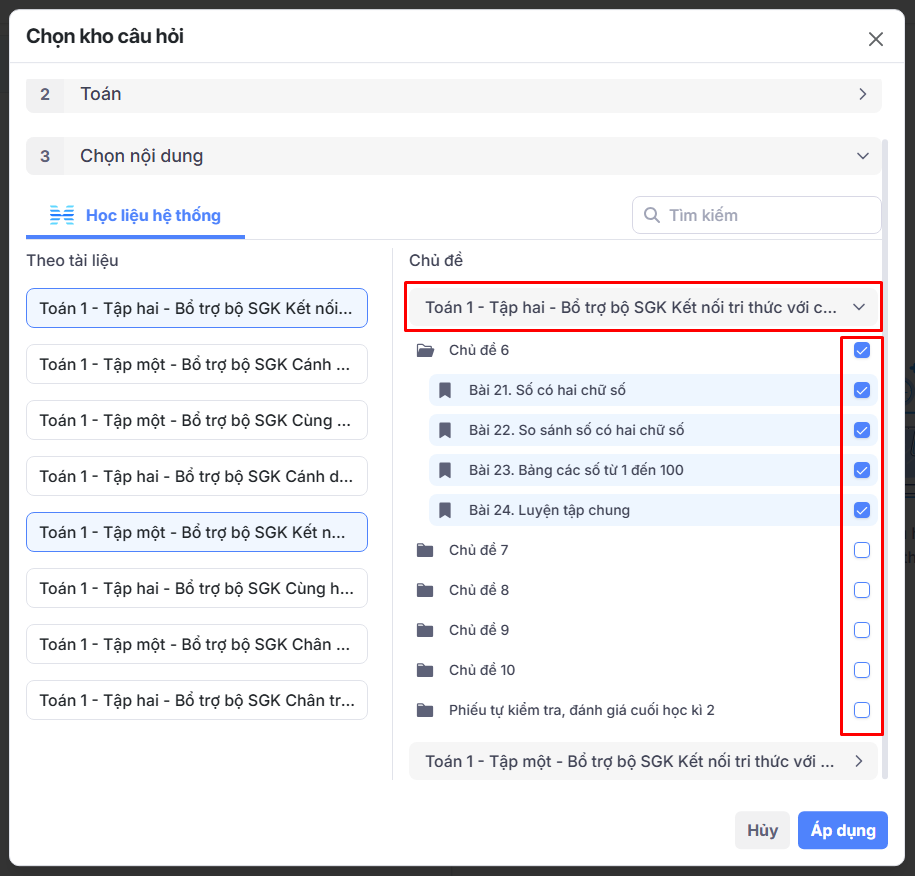
Hình 7:Chọn nội dung cho đề kiểm tra
Bước 2.1.5: Sau khi hoàn tất chọn nội dung, giáo viên chọn Áp dụng để hoàn tất chọn kho câu hỏi.
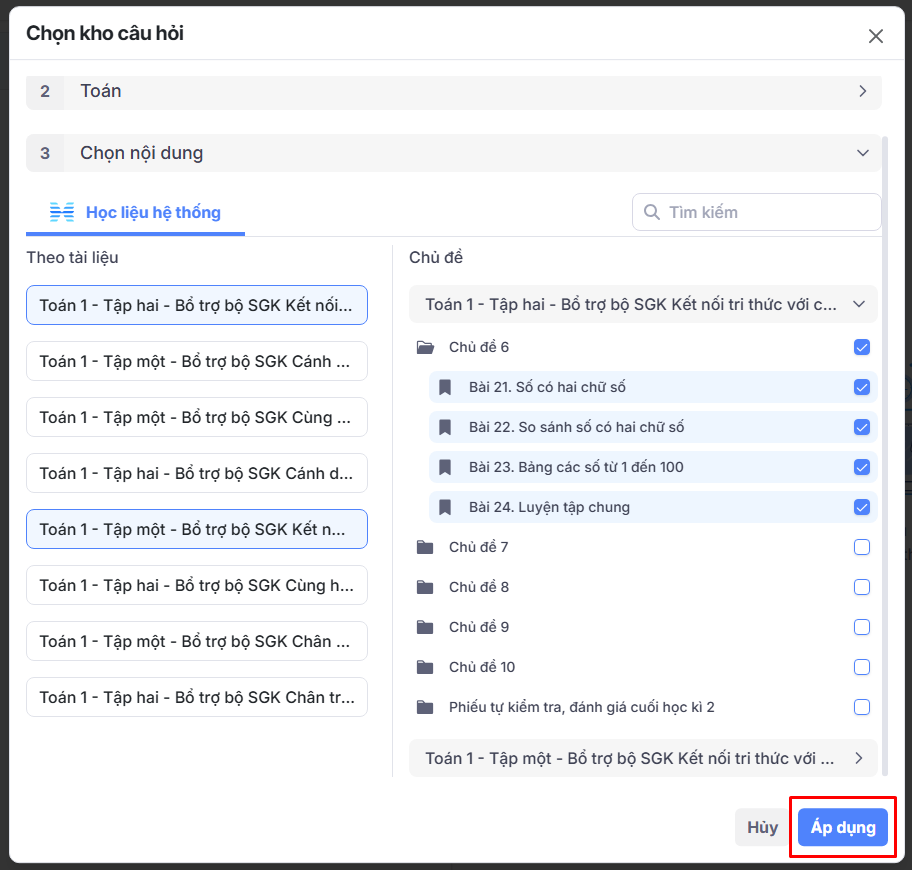
Hình 8:Màn hình chọn kho câu hỏi
Bước 2.2: Giáo viên chọn câu hỏi từ kho đã chọn
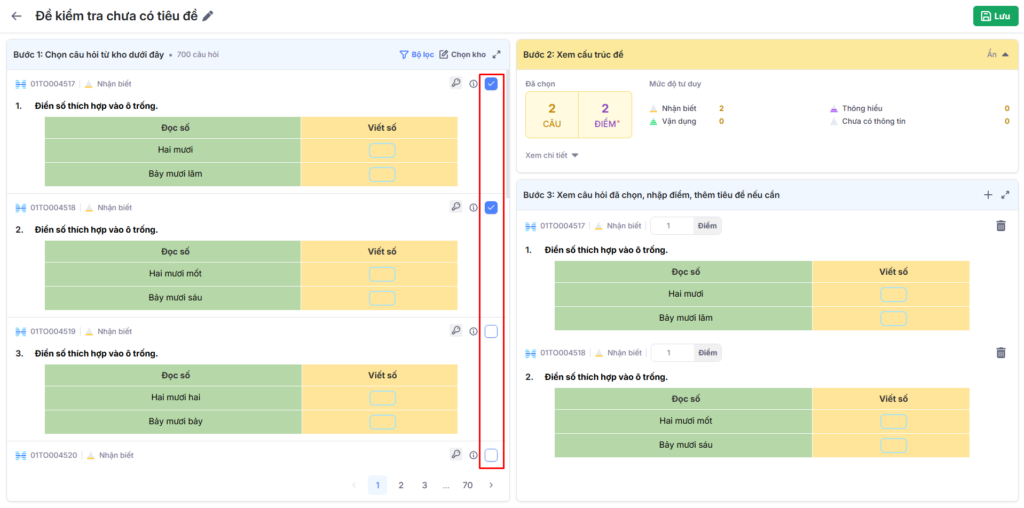
Hình 9: Màn hình danh sách câu hỏi và câu hỏi đã chọn
Để điều chỉnh danh sách câu hỏi hiển thị tại bước 1, giáo viên thực hiện một trong các thao tác sau:
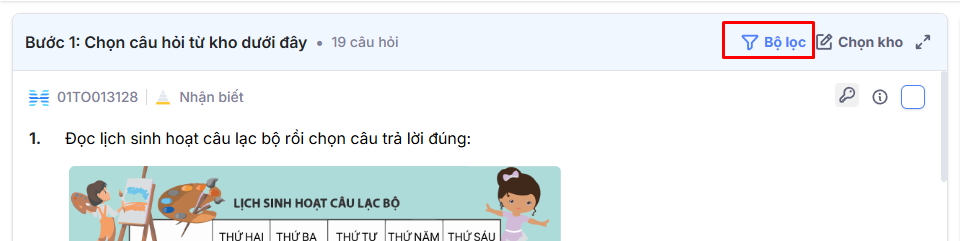
Hình 9: Vị trí nút “Bộ lọc”
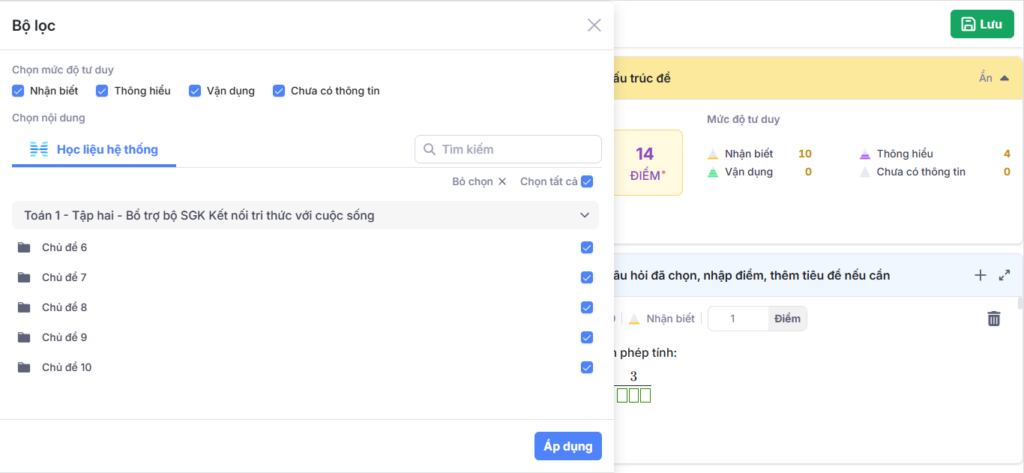
Hình 10: Giao diện bộ lọc
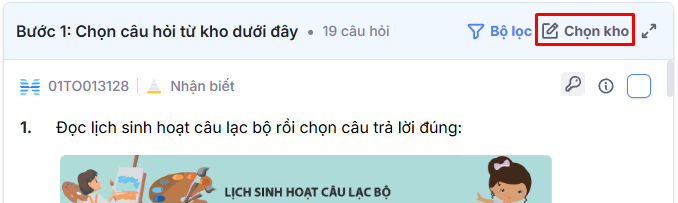
Hình 11: Vị trí nút “Chọn kho”
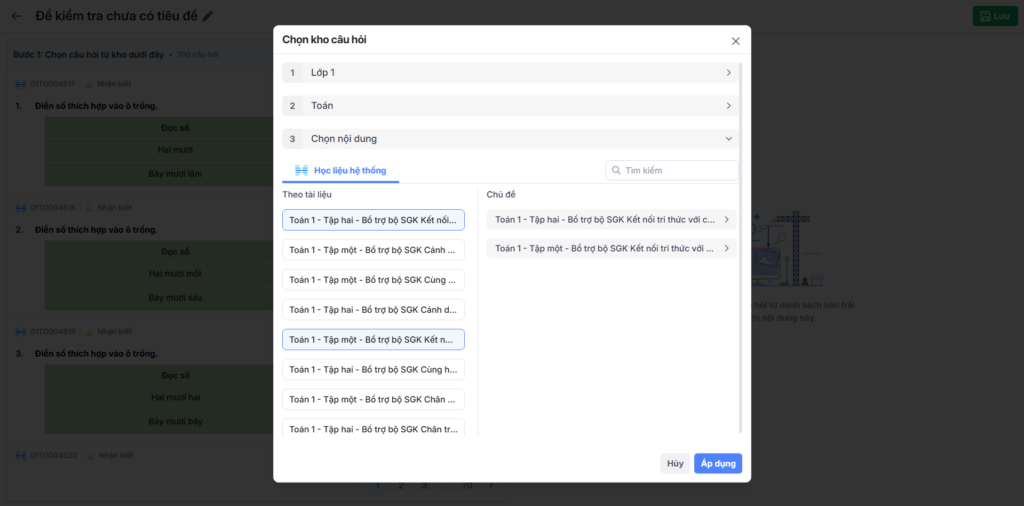
Hình 11: Màn hình chọn kho câu hỏi
Bước 2.3: Giáo viên có thể Xem cấu trúc đề kiểm tra hiện tại.
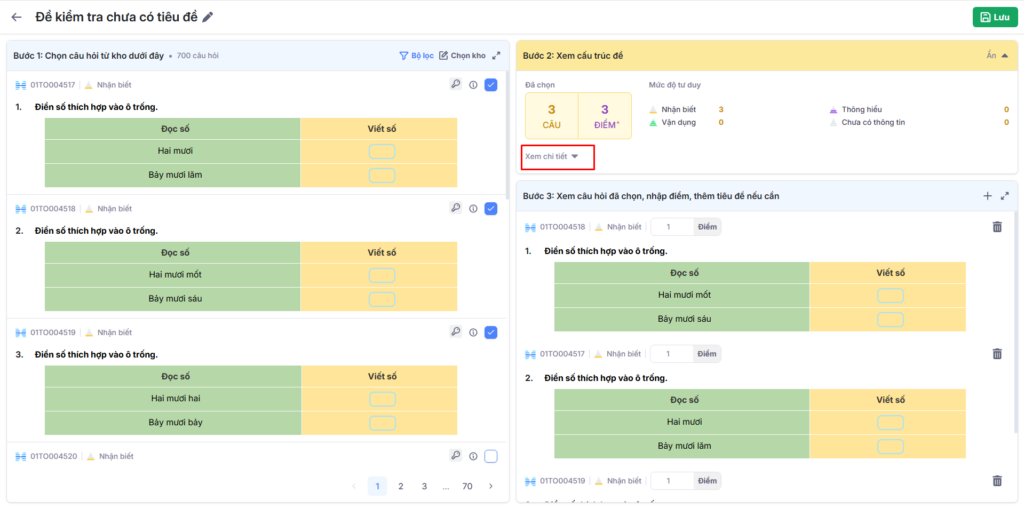
Hình 12: Màn hình danh sách câu hỏi và câu hỏi đã chọn
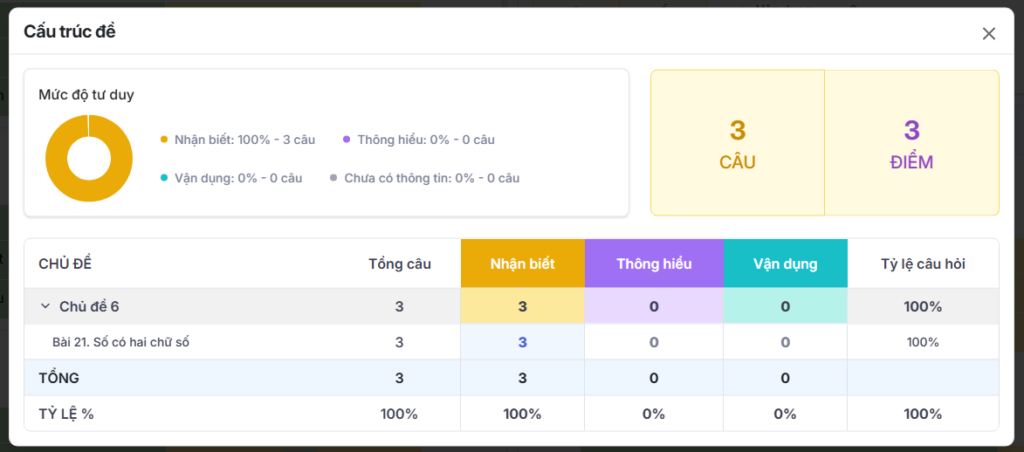
Hình 13: Màn hình xem chi tiết cấu trúc đề
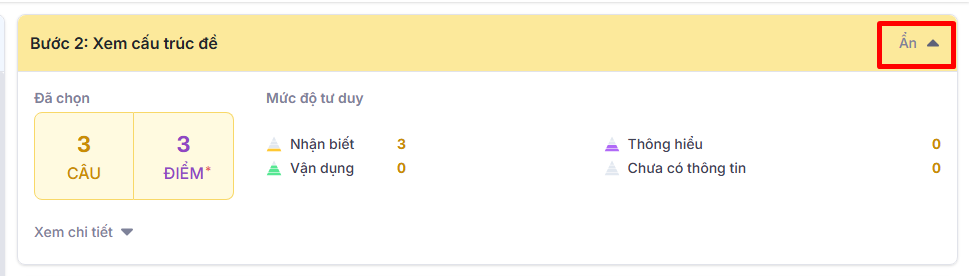
Hình 14: Lựa chọn Ẩn cấu trúc đề

Hình 15: Lựa chọn Hiện cấu trúc đề
Bước 2.4: Từ danh sách câu hỏi đã chọn, giáo viên có thể Tạo tiêu đề
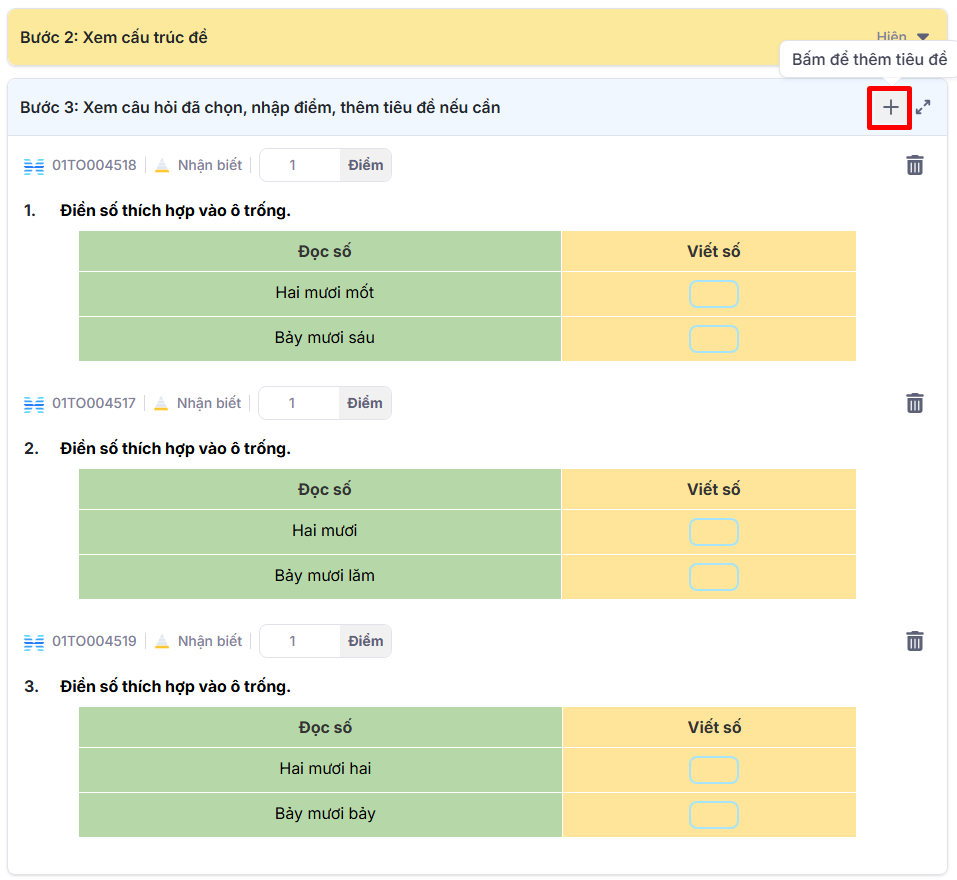
Hình 16: Lựa chọn Thêm tiêu đề cuối danh sách câu hỏi
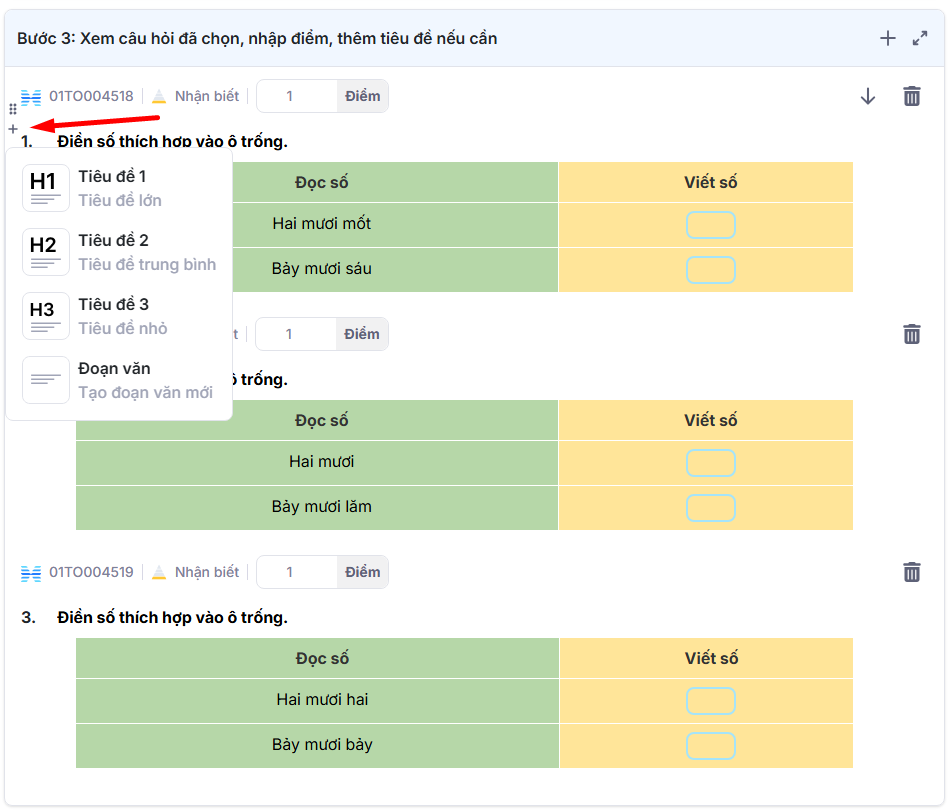
Hình 17: Câu hỏi đã chọn
Bước 2.4.1: Giáo viên chọn tạo tiêu đề mới
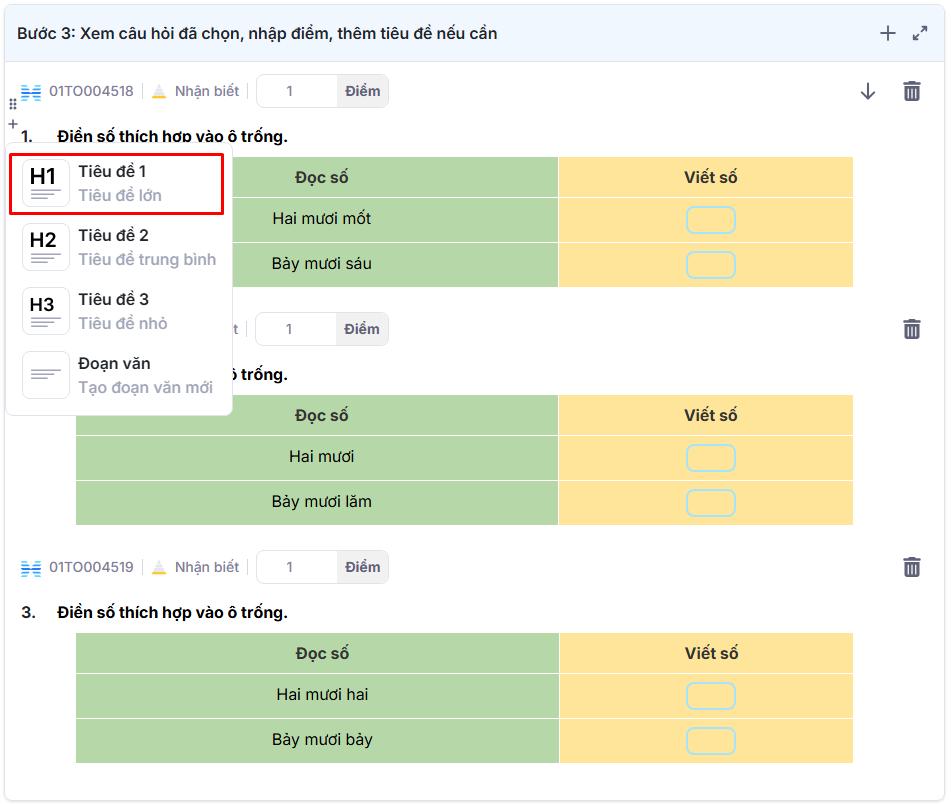
Hình 18: Tạo tiêu đề lớn
Thầy/cô có thể gõ nội dung cho từng tiêu đề:
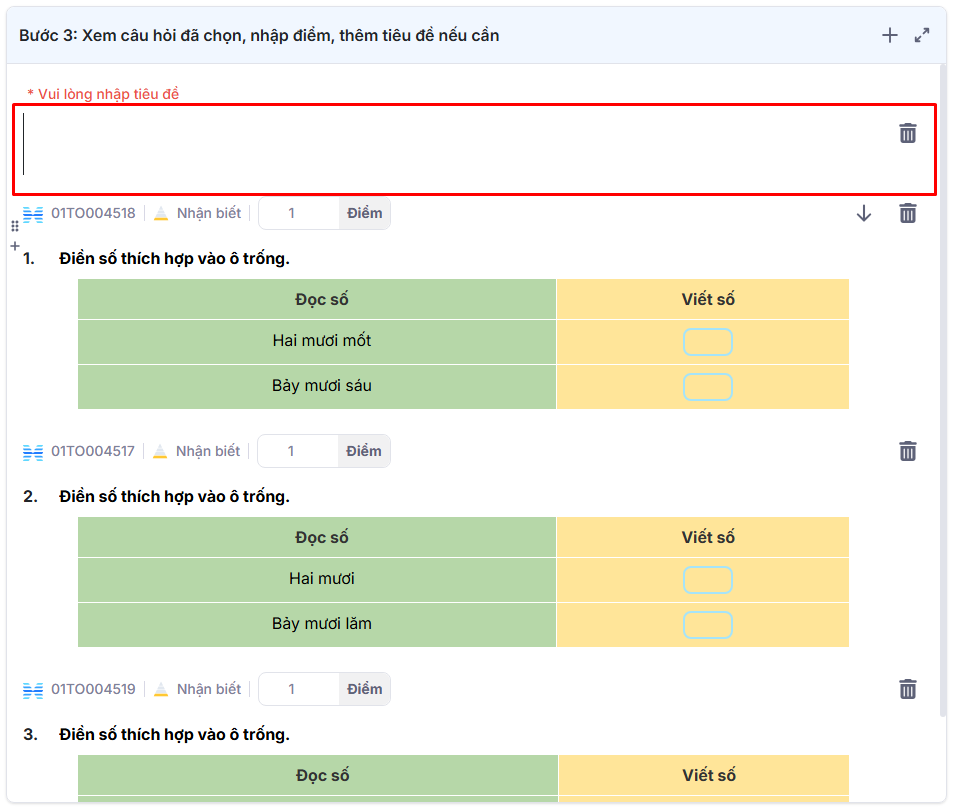
Hình 19: Tạo tiêu đề mới
Bước 2.5: Giáo viên di chuyển thứ tự các câu hỏi
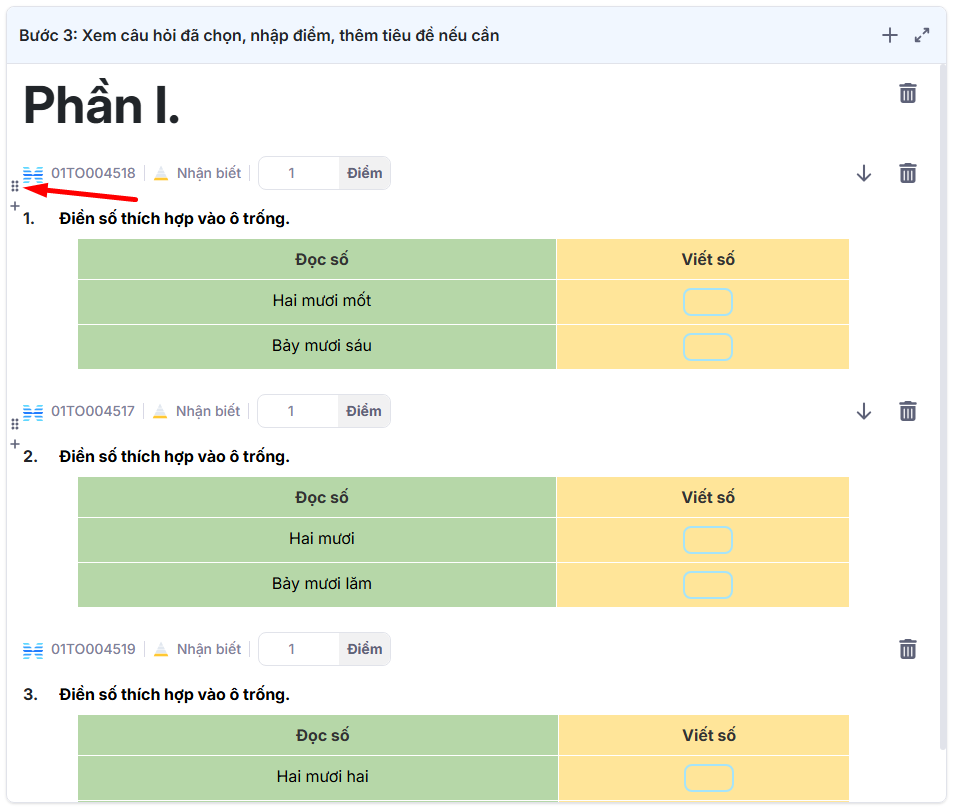
Hình 20: Di chuyển thứ tự câu hỏi
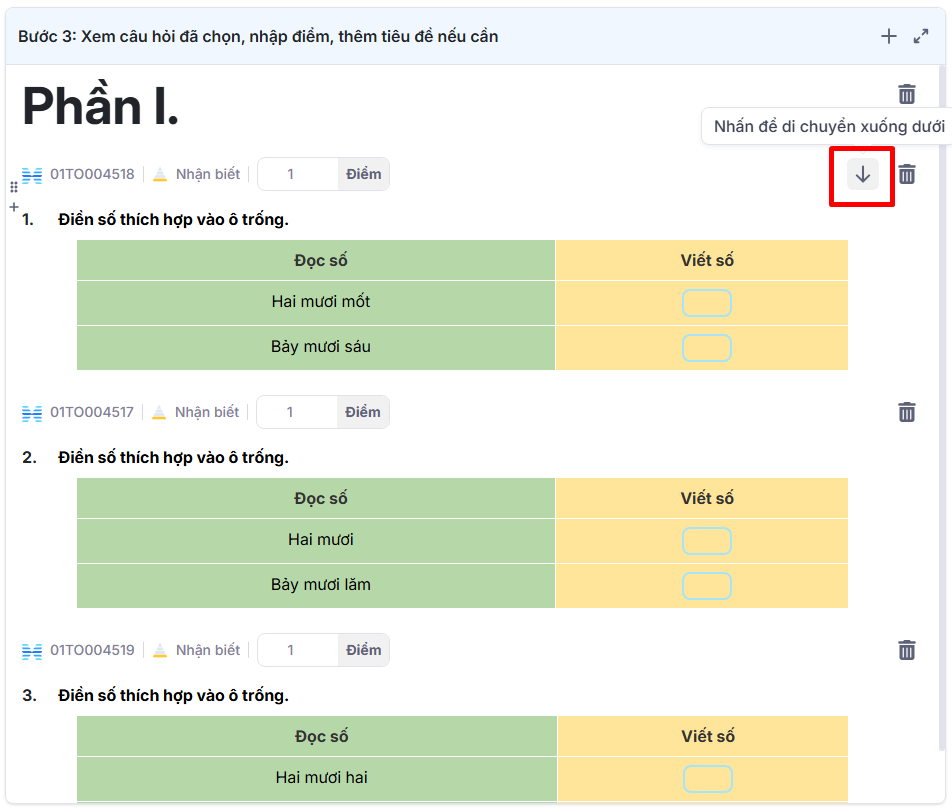
Hình 21: Di chuyển câu hỏi xuống dưới
Bước 2.6: Giáo viên cài đặt điểm cho từng câu hỏi.
Giáo viên có thể chỉnh sửa điểm của từng câu hỏi và xem lại tổng điểm ở Cấu trúc đề.
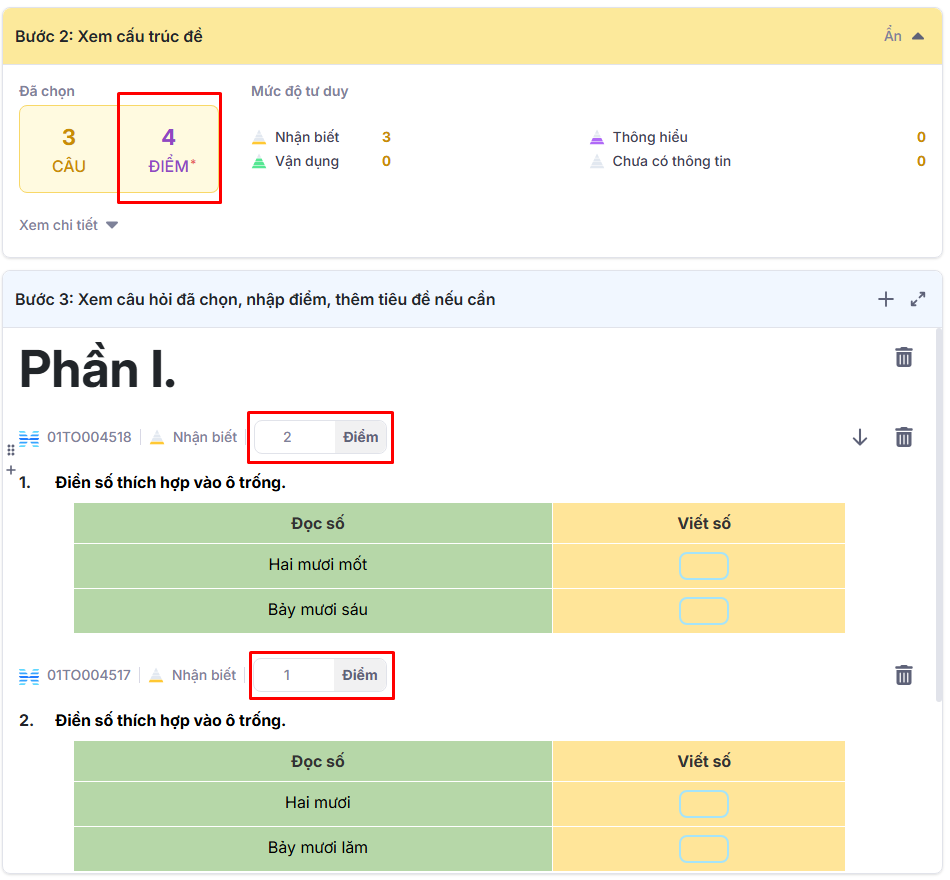
Hình 22: Thông tin điểm của câu hỏi và đề kiểm tra
Bước 2.7: Giáo viên có thể mở rộng Kho câu hỏi hoặc Danh sách câu hỏi đã chọn để dễ thao tác.
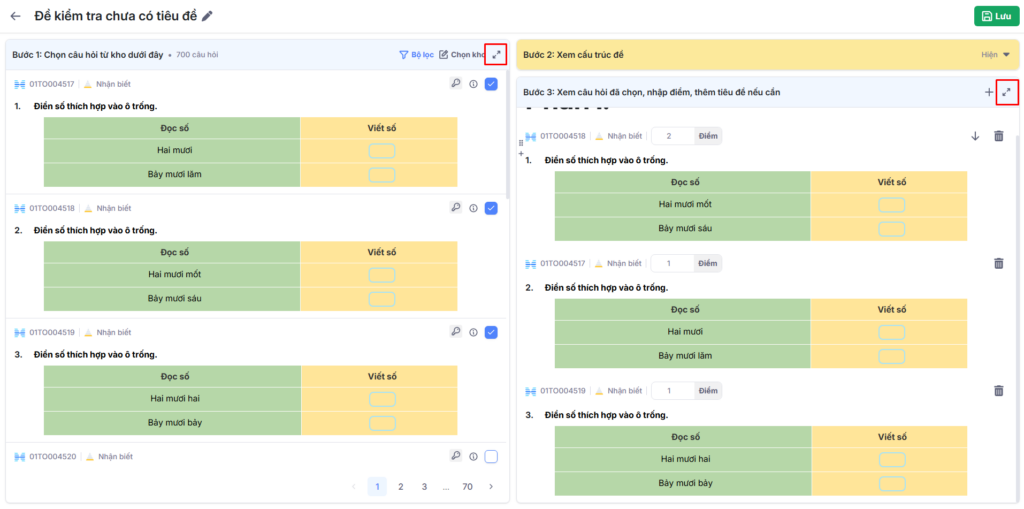
Hình 23: Chức năng mở rộng
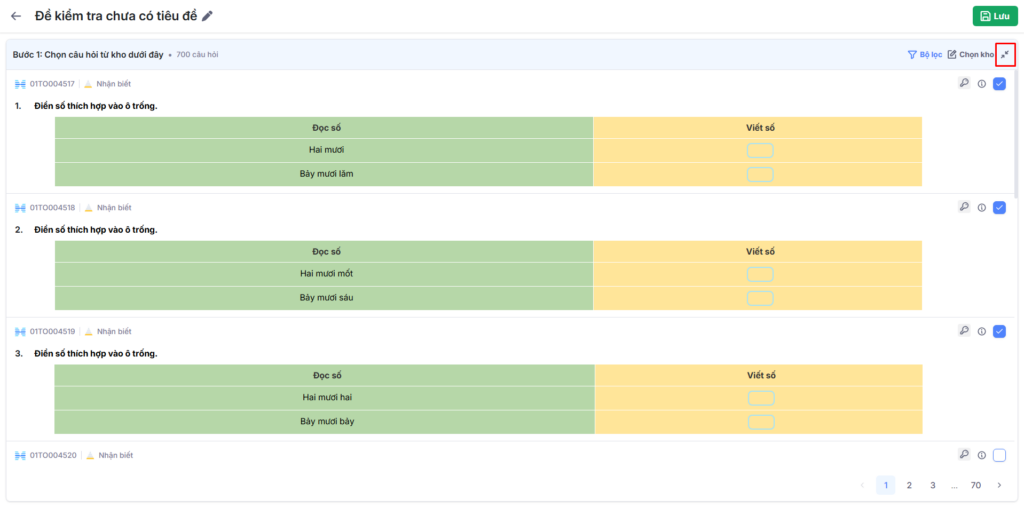
Hình 24: Chức năng thu gọn
Bước 2.7: Giáo viên bấm vào tiêu đề để đổi tiêu đề Đề kiểm tra và nhấn Lưu.
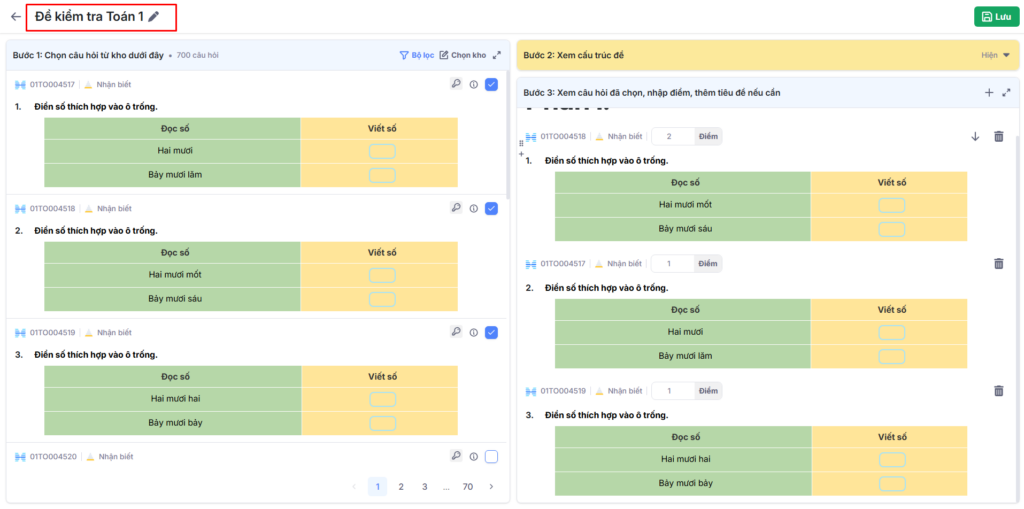
Hình 25: Đổi tiêu đề Đề kiểm tra
Bước 2.8: Giáo viên bấm Lưu để lưu đề kiểm tra.
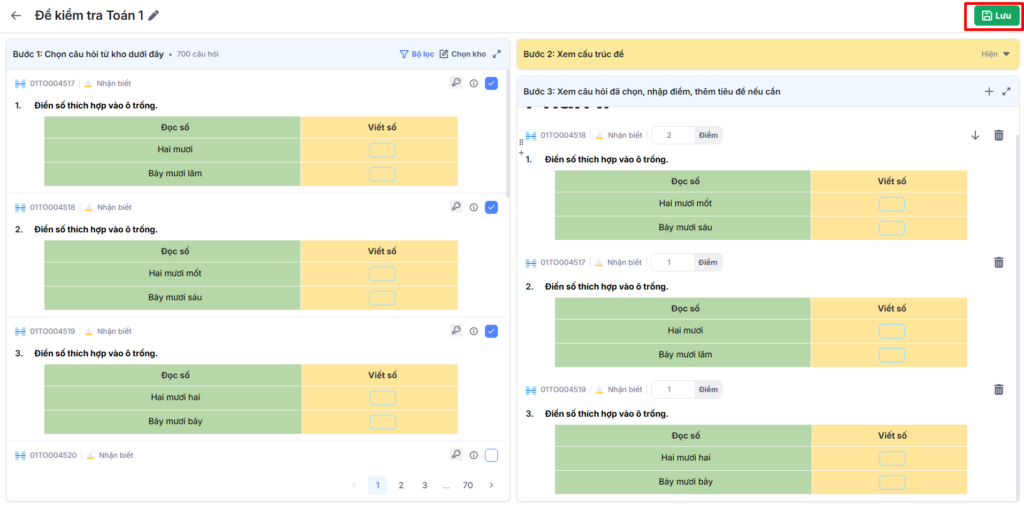
Hình 26: Chức năng Lưu đề kiểm tra
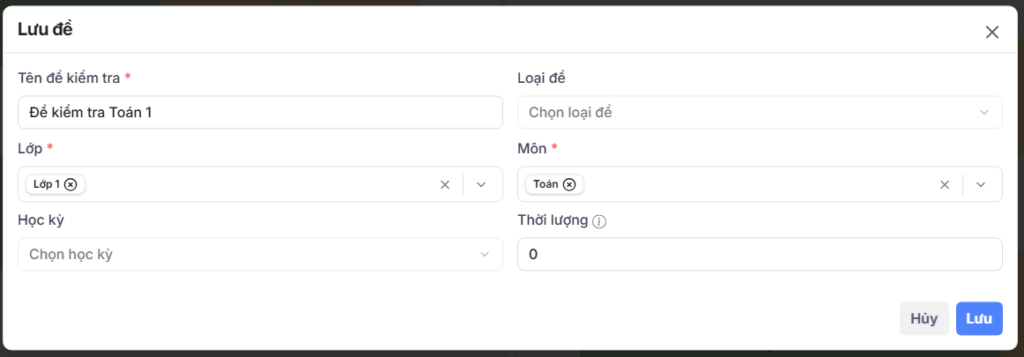
Hình 27: Biểu mẫu Lưu đề
Bước 3: Tại màn hình Đề kiểm tra, giáo viên chọn menu ⋮ để tiến hành Chỉnh sửa nội dung đề, Giao nhiệm vụ, Tải xuống, Xóa đề.
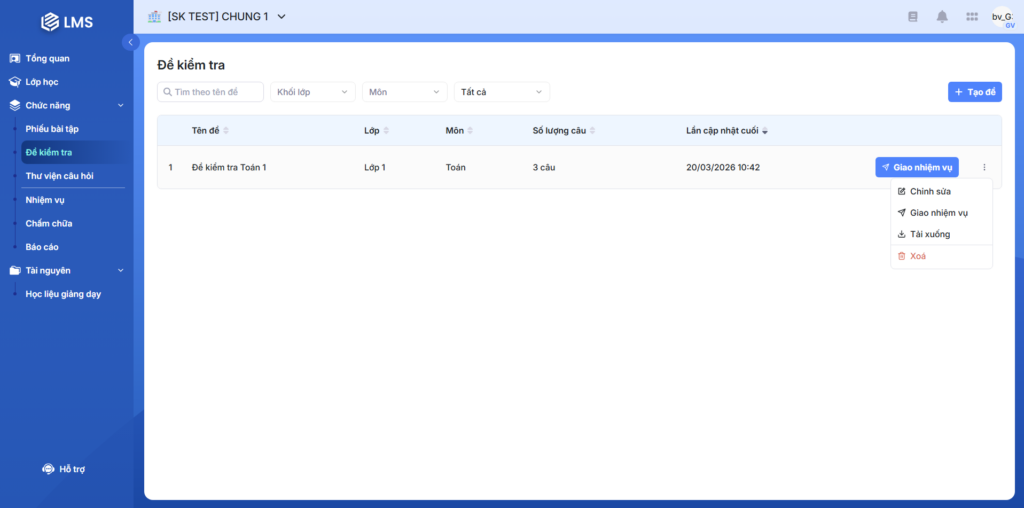
Hình 28: Màn hình Đề kiểm tra