
Bước 1: Đăng nhập vào tài khoản CSGD/Trung tâm trên lms.hoclieu.vn. Chọn mục Quản lý lớp học > Lớp hoạt động để thay đổi các thông tin lớp học trong trường.
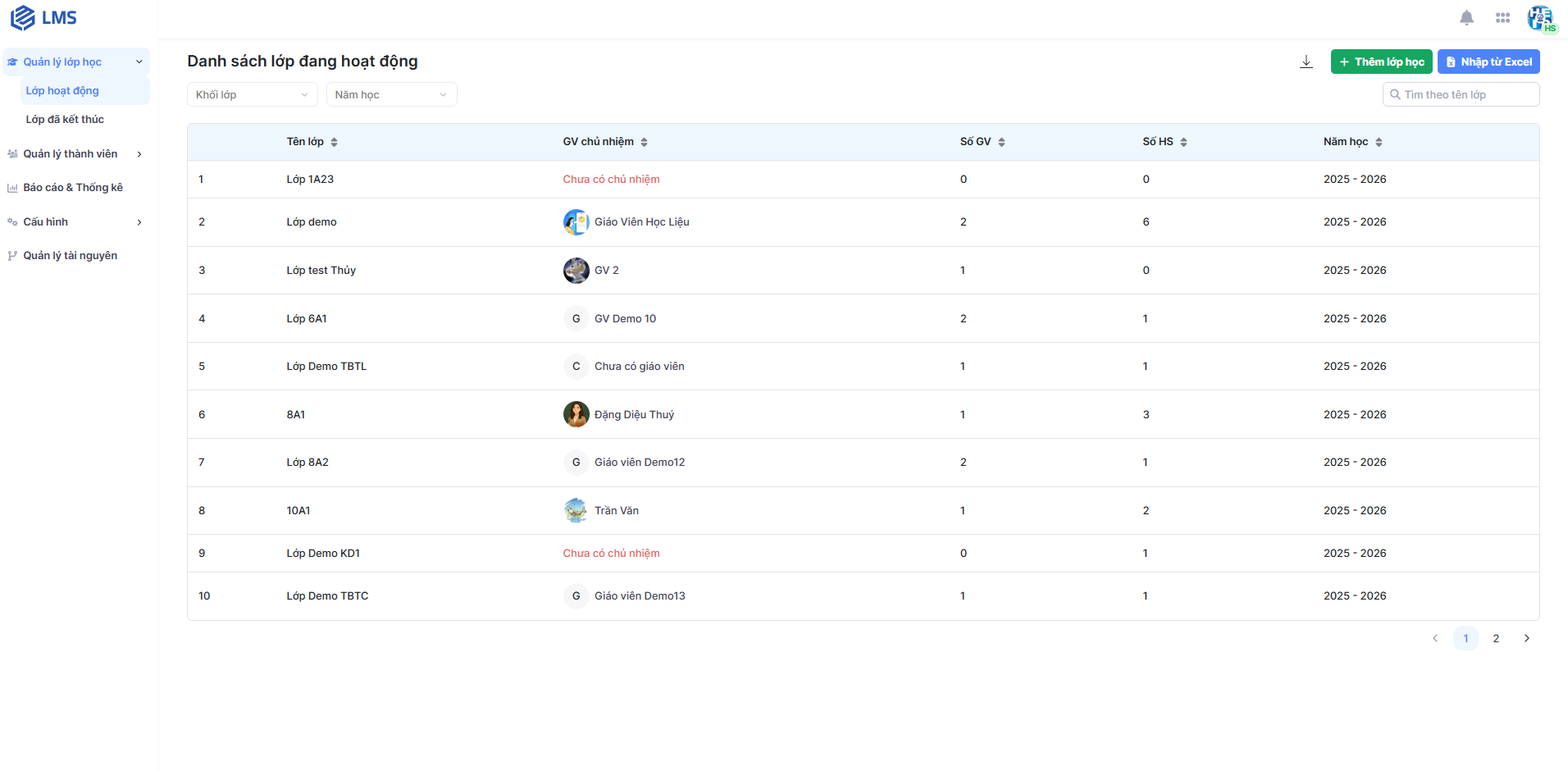 Hình 1: Màn hình lớp học của Tài khoản trường
Bước 2: Để tạo thêm lớp học mới, chọn Thêm lớp học và điền các thông tin yêu cầu.
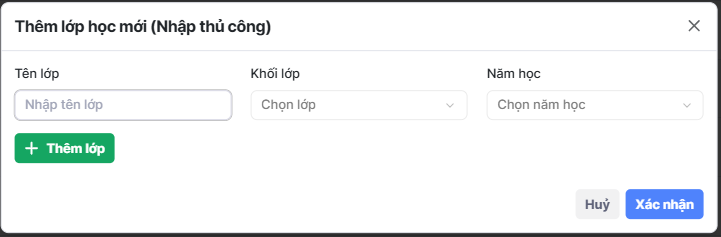
Hình 2: Màn hình Thêm lớp học mới (Nhập thủ công)
Trường có thể nhấn vào Thêm để tạo thêm nhiều lớp khác cùng một lúc.
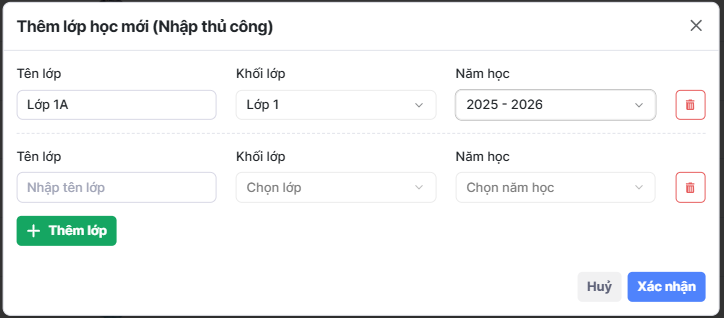
Hình 3: Màn hình Thêm lớp học mới (Nhập thủ công)
Bước 3: Sau khi đã tạo lớp học mình mong muốn, quản lý trường chọn vào lớp học đã tạo trước đó để cập nhật dữ liệu cho lớp.
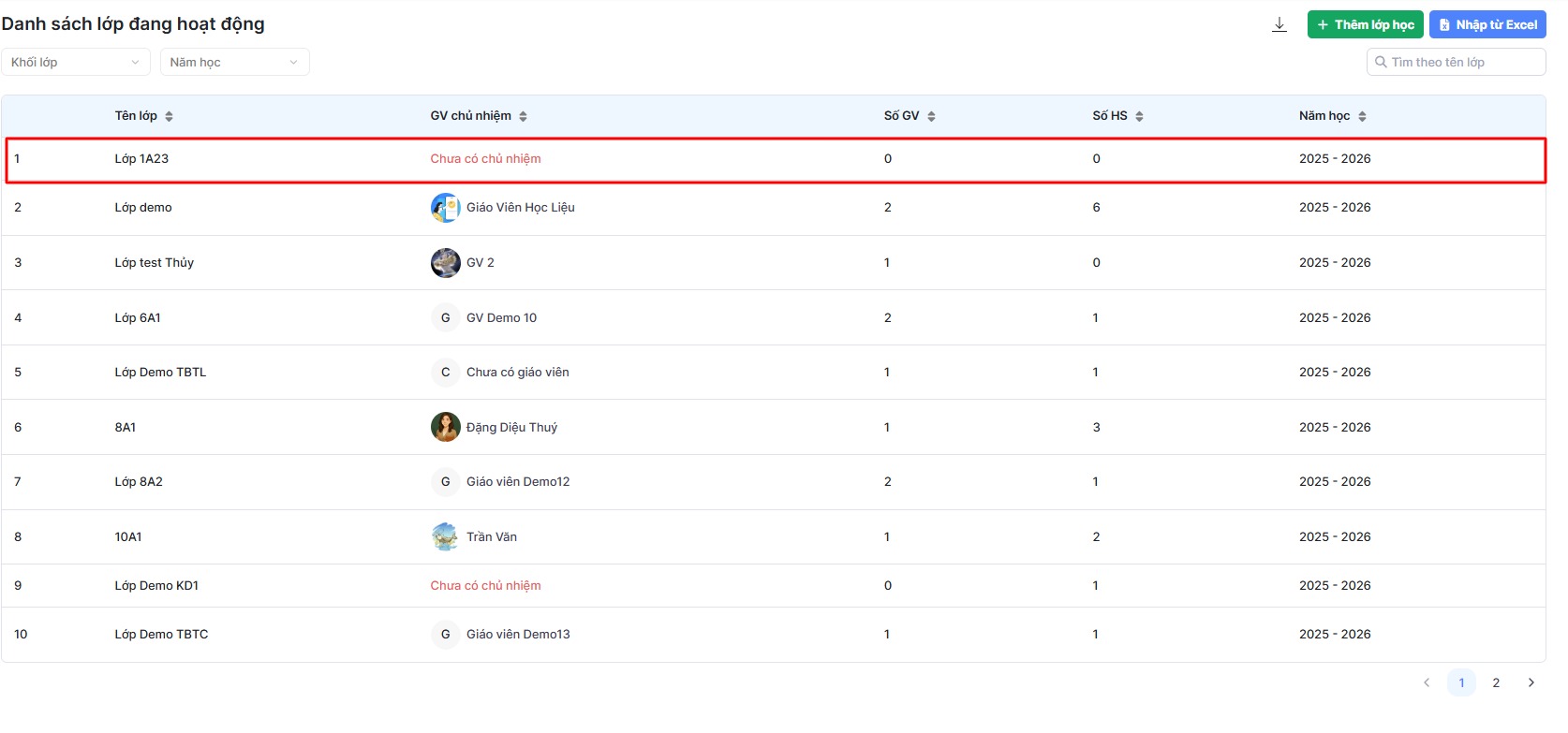
Hình 4: Màn hình Danh sách lớp đang hoạt động
Bước 4: Quản lý trường vào phần Thành viên để thêm giáo viên vào lớp.
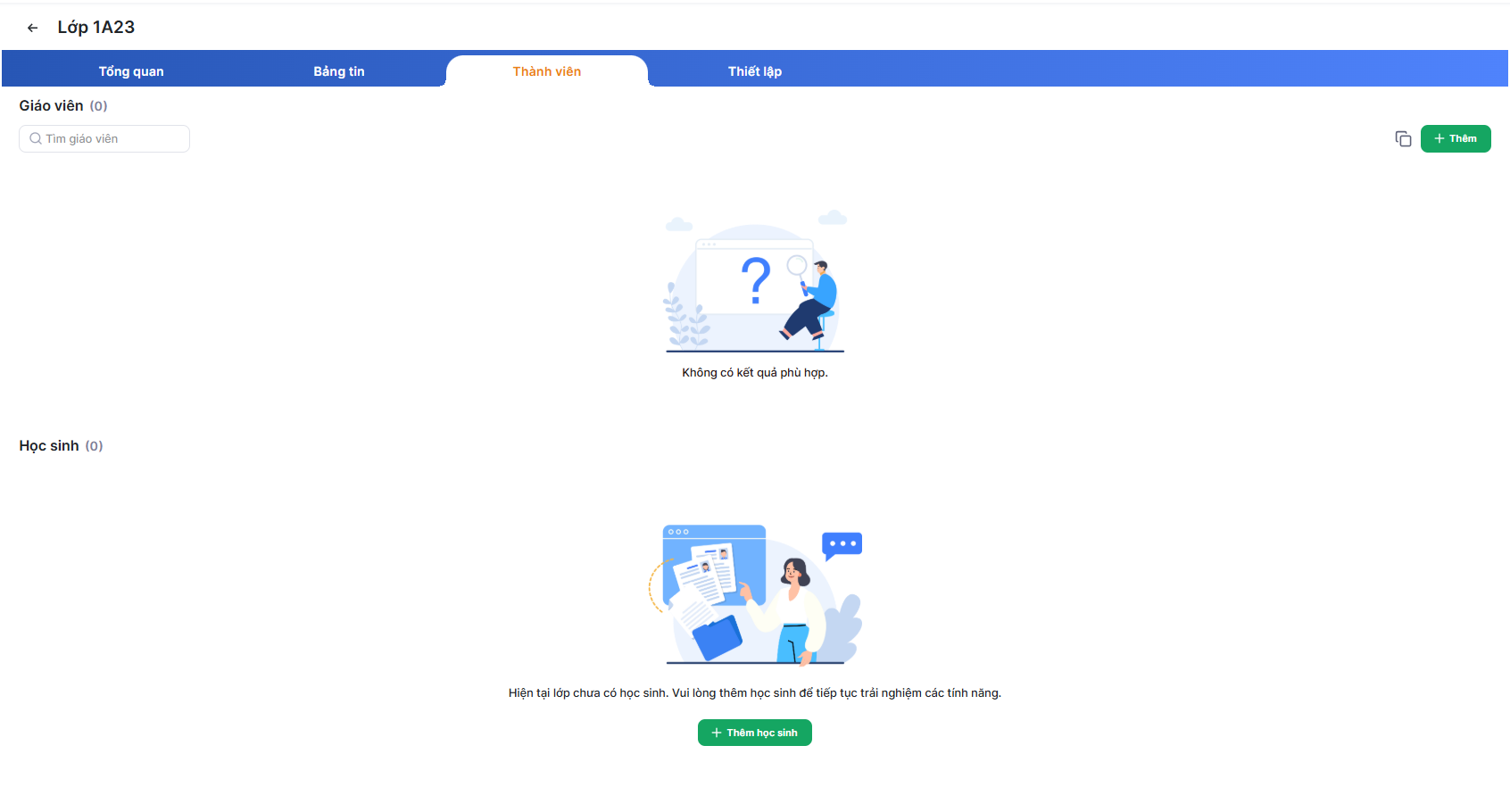
Hình 5: Màn hình thành viên
- Quản lý trường chọn nút Thêm giáo viên, sau đó điền Email giáo viên để thêm giáo viên đó vào lớp học.
- Sau đó, quản lý trường cần thông báo đến các giáo viên được thêm vào lớp để chấp nhận tham gia lớp học.
Lưu ý: Quản lý trường thêm Email của giáo viên chủ nhiệm trước, sau đó Mời tham gia.
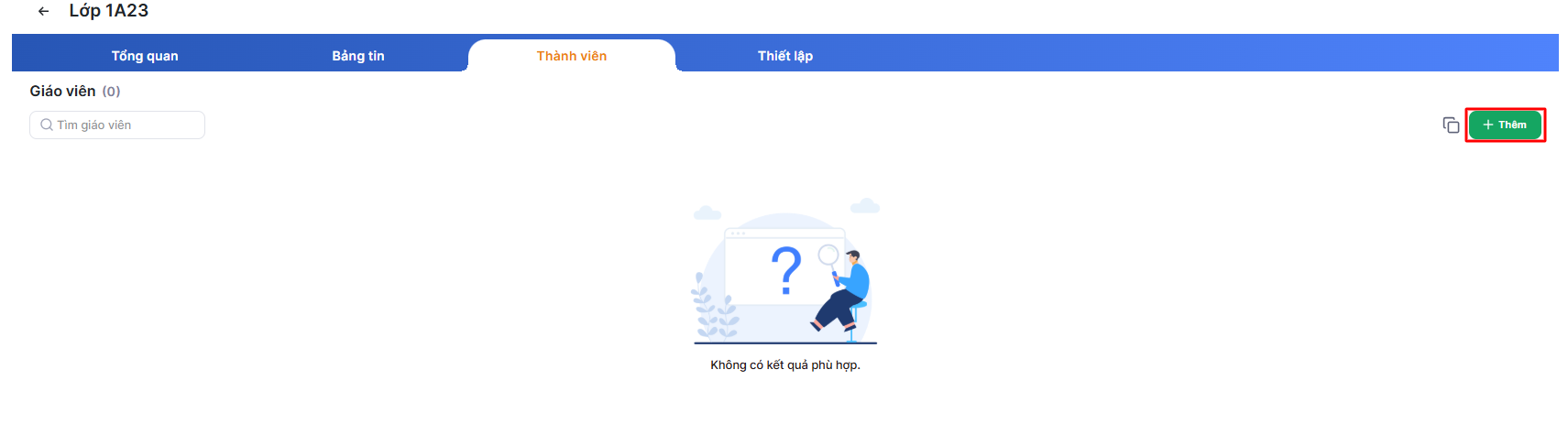
Hình 6: Màn hình Thành viên
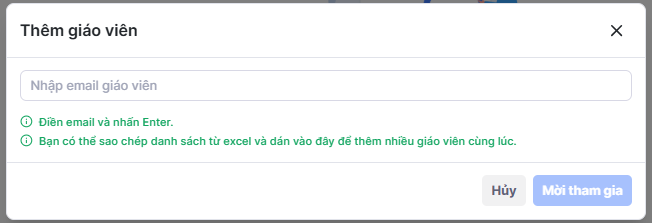
Hình 7: Màn hình Thêm giáo viên chủ nhiệm

Hình 8: Giáo viên có quyền chủ nhiệm
- Quản lý trường tiếp tục chọn Thêm giáo viên để mời các giáo viên bộ môn tham gia lớp học.
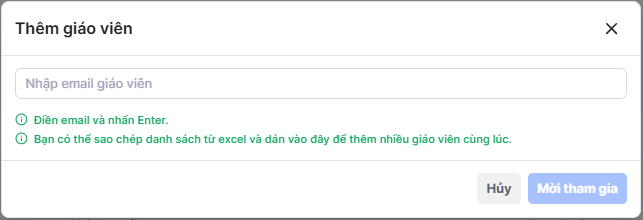
Hình 9: Màn hình Thêm giáo viên
- Sau khi nhập email giáo viên, quản lý trường nhấn Enter để tiếp tục thêm email của giáo viên khác.
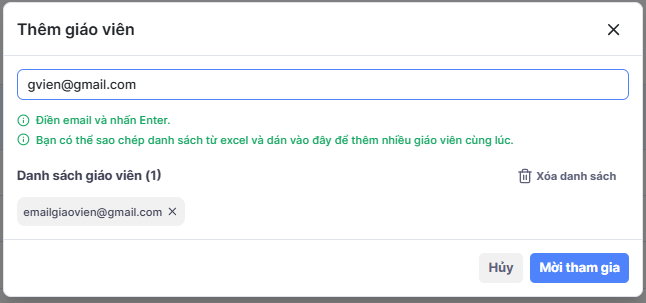
Hình 10: Màn hình Thêm giáo viên
- Hoặc quản lý trường cũng có thể sao chép danh sách địa chỉ email của nhiều thầy/cô và dán vào ô điền Email giáo viên.
- Sau đó chọn Mời tham gia để thêm các giáo viên đã nhập. Hệ thống sẽ hiện kết quả thêm giáo viên trong thông báo bên dưới.
- Trường hợp email đã được đăng ký trên hệ thống, màn hình thông báo đang chờ xác nhận.
- Trường hợp email chưa được đăng ký trên hệ thống, màn hình thông báo đã gửi lời mời đăng ký.
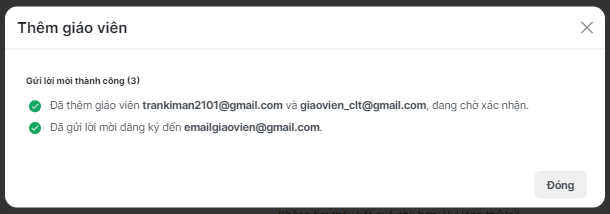
Hình 11: Màn hình kết quả Thêm giáo viên
- Quản lý trường quay lại màn hình Thành viên và tiến hành gán môn phụ trách cho các giáo viên bằng cách chọn biểu tượng 3 chấm và chọn Chỉnh sửa.

Hình 12: Màn hình Thành viên
- Quản lý trường tiến hành thêm môn phụ trách của các giáo viên bằng cách chọn vào biểu tượng dấu + và ấn Lưu để hoàn thiện thông tin của giáo viên.
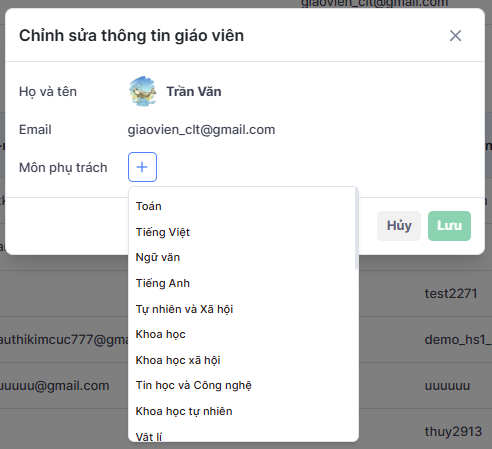
Hình 13: Màn hình Chỉnh sửa thông tin giáo viên
Lưu ý: Trong trường hợp muốn đổi GVCN của lớp, GVCN hiện tại của lớp phải đăng nhập và hệ thống và thực hiện chuyển quyền chủ nhiệm cho giáo viên khác.

Hình 14: Chuyển quyền chủ nhiệm trong màn hình Thành viên của tài khoản GV

Hình 15: Màn hình Chuyển quyền chủ nhiệm
Bước 5: Quản lý trường vào phần Thiết lập để chỉnh sửa thông tin của lớp.