
Bước 1: Sau khi đăng nhập vào lms.hoclieu.vn, học sinh chọn mục Lớp học, sau đó chọn lớp muốn truy cập
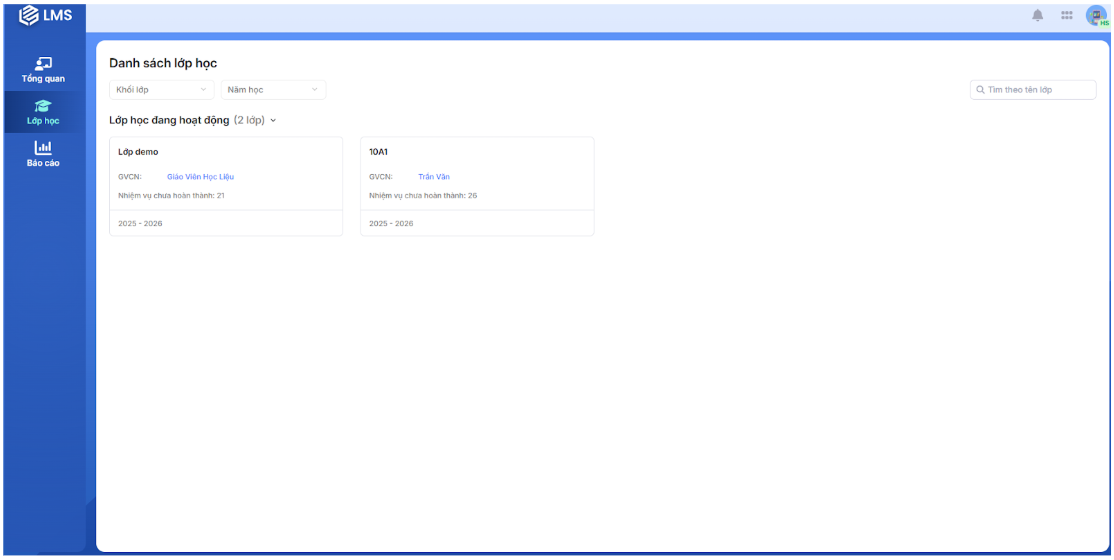
Hình 1: Màn hình mục Lớp học
Bước 2: Học sinh truy cập vào mục Nhiệm vụ
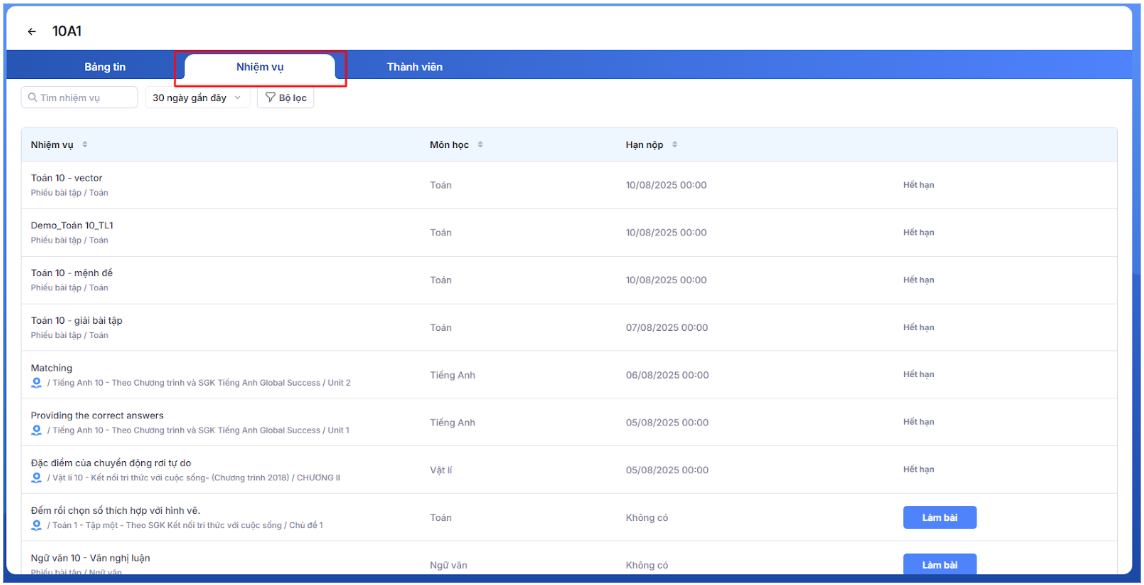
Hình 2: Màn hình Nhiệm vụ
Bước 3: Học sinh chọn nhiệm vụ muốn làm và chọn Làm bài để tiến hành làm và nộp bài.
- Học sinh nhấn vào nút Làm bài ở mỗi bài để làm bài tập được giao.
- Thời hạn nộp bài sẽ được hiển thị bên phải nếu giáo viên cài đặt thời gian hoàn thành bài. Giáo viên không cài đặt thời gian tức là không có hạn nộp.
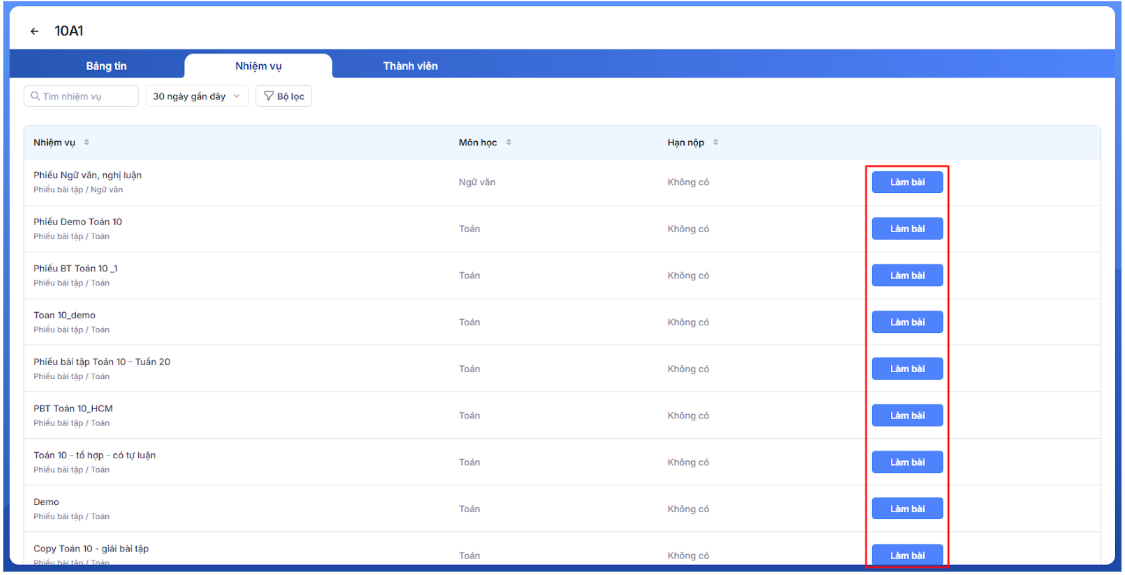
Hình 3: Màn hình Nhiệm vụ
Để lọc nhiệm vụ theo loại nhiệm vụ, theo môn, học sinh nhấn vào Bộ lọc
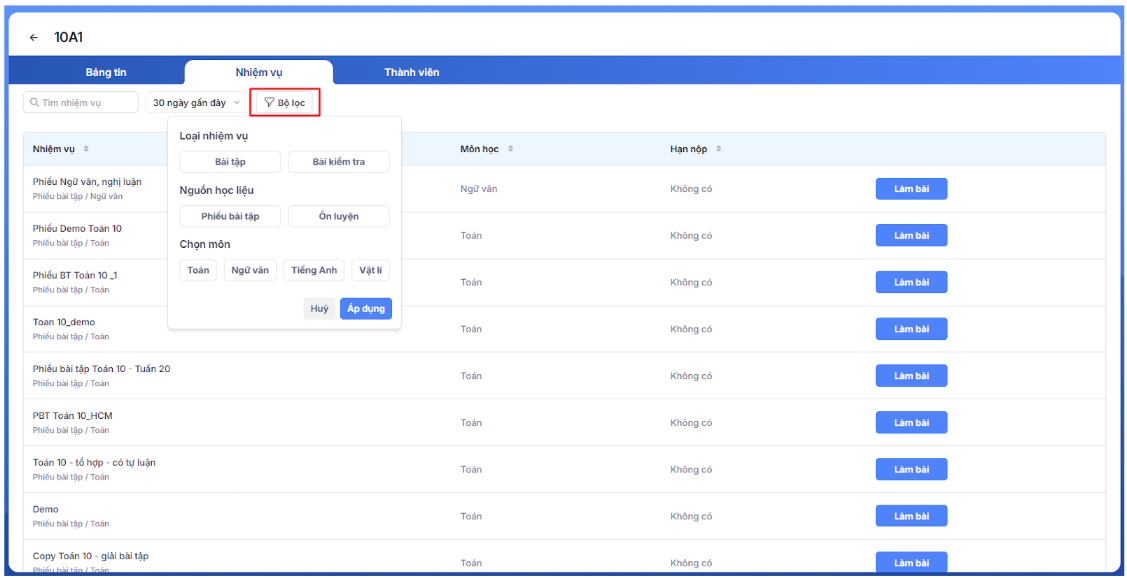
Hình 4: Màn hình Nhiệm vụ
- Để xem thông tin chi tiết của nhiệm vụ, học sinh ấn vào tên của nhiệm vụ đó.
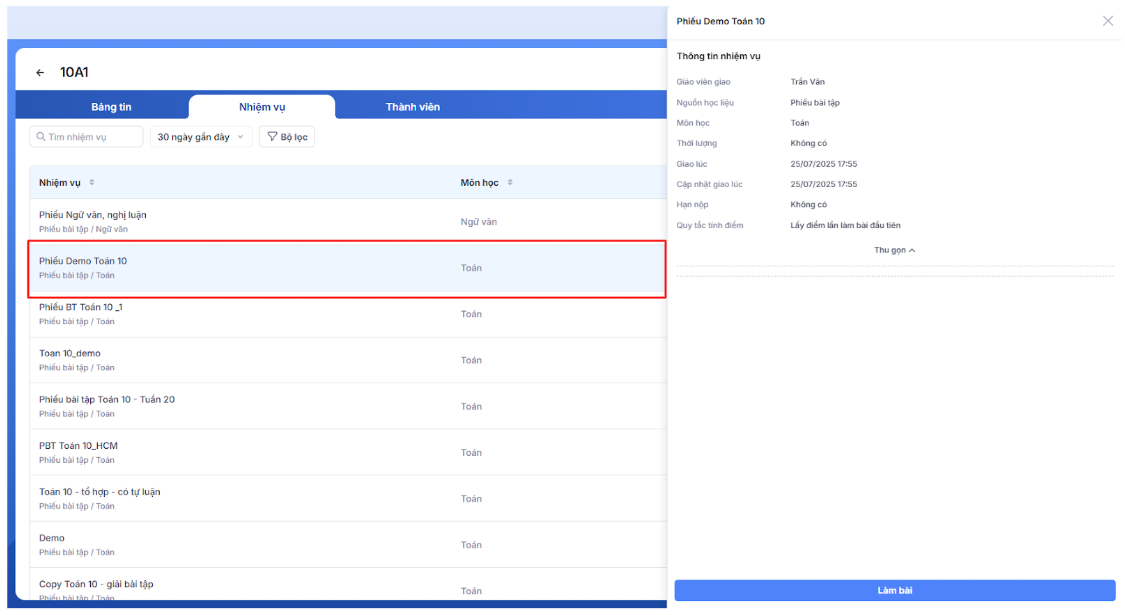
Hình 5: Màn hình thông tin chi tiết Nhiệm vụ
- Học sinh chọn Làm bài để thực hiện nhiệm vụ, sau đó chọn Nộp bài để hoàn tất nhiệm vụ.
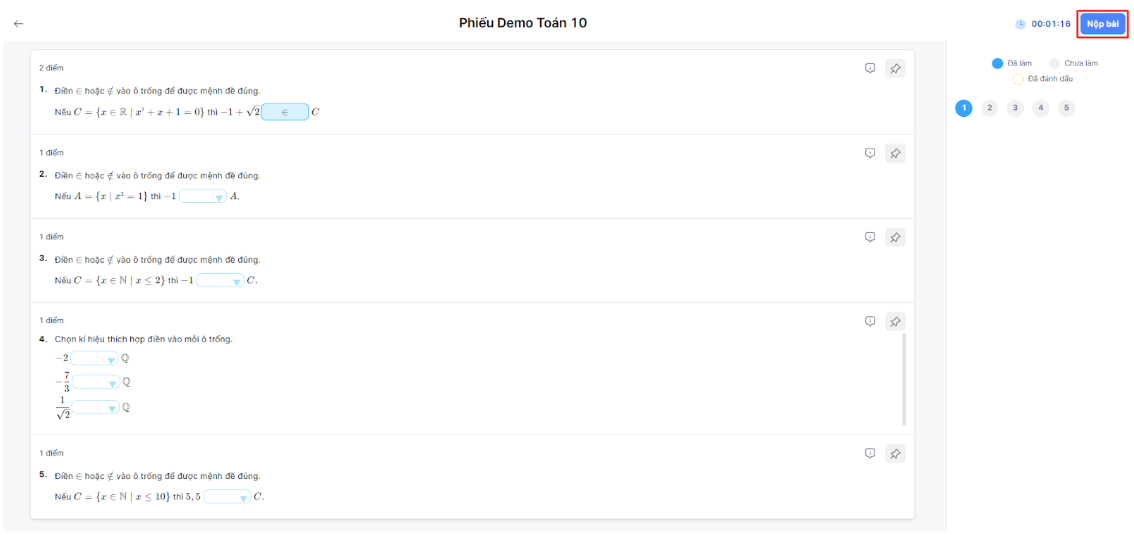
Hình 6: Màn hình thông tin chi tiết Nhiệm vụ
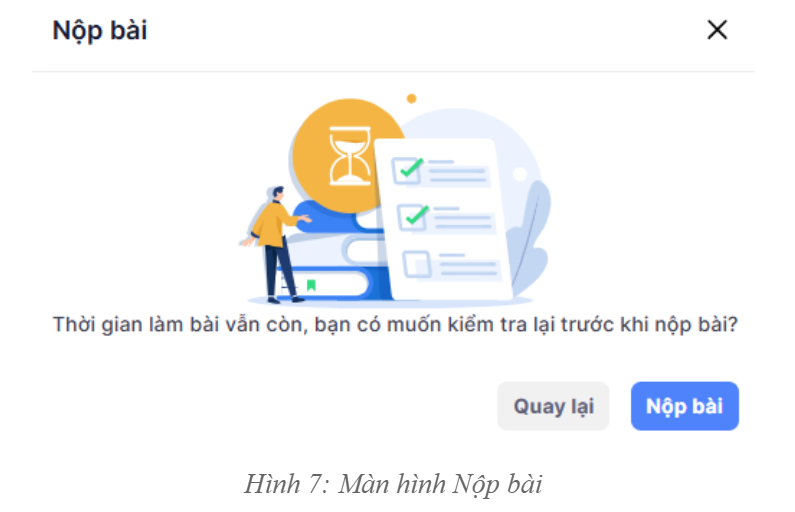 Hình 7: Màn hình Nộp bài
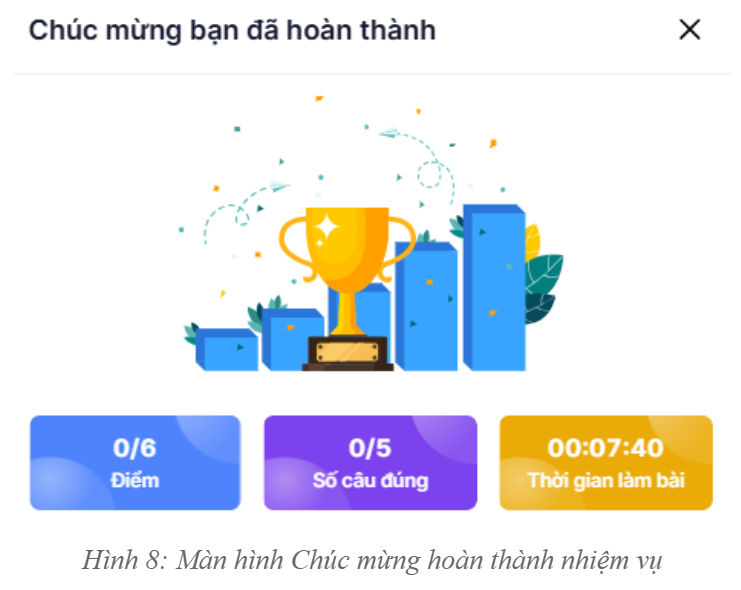
Hình 8: Màn hình Chúc mừng hoàn thành nhiệm vụ
Bước 4: Tại màn hình Nhiệm vụ, học sinh xem lại kết quả nhiệm vụ.
- Để xem lại thông tin chi tiết và kết quả của nhiệm vụ, học sinh ấn vào tên của nhiệm vụ đó.
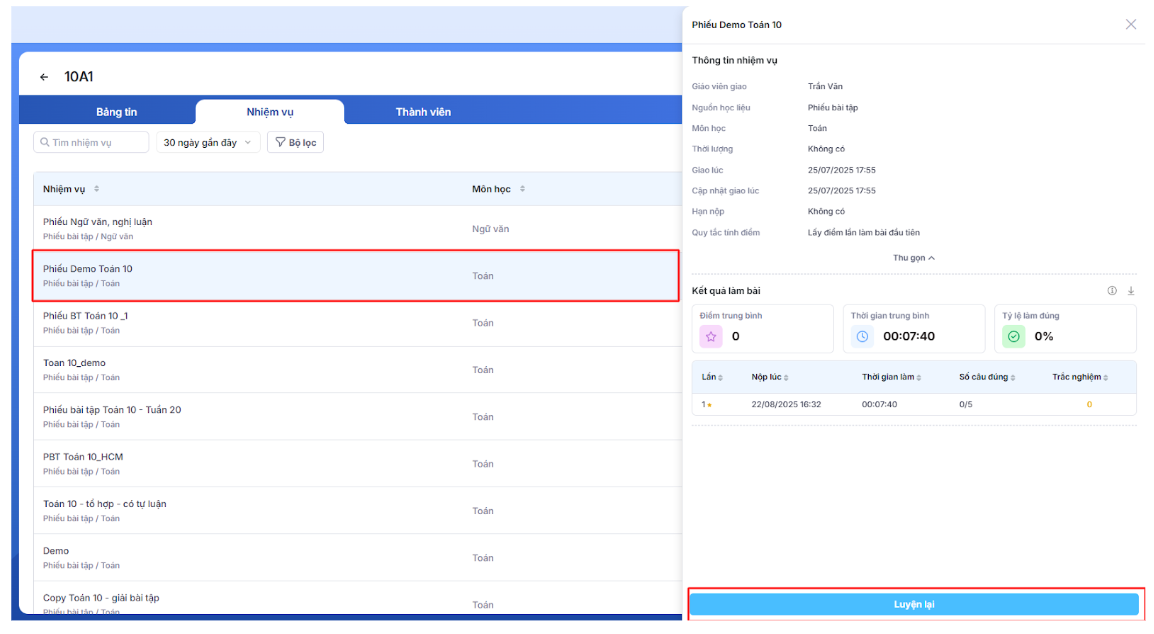
Hình 9: Màn hình Chi tiết nhiệm vụ
Học sinh có thể làm lại nhiệm vụ bằng cách chọn Luyện lại tại màn xem chi tiết nhiệm vụ hoặc tại màn danh sách nhiệm vụ.
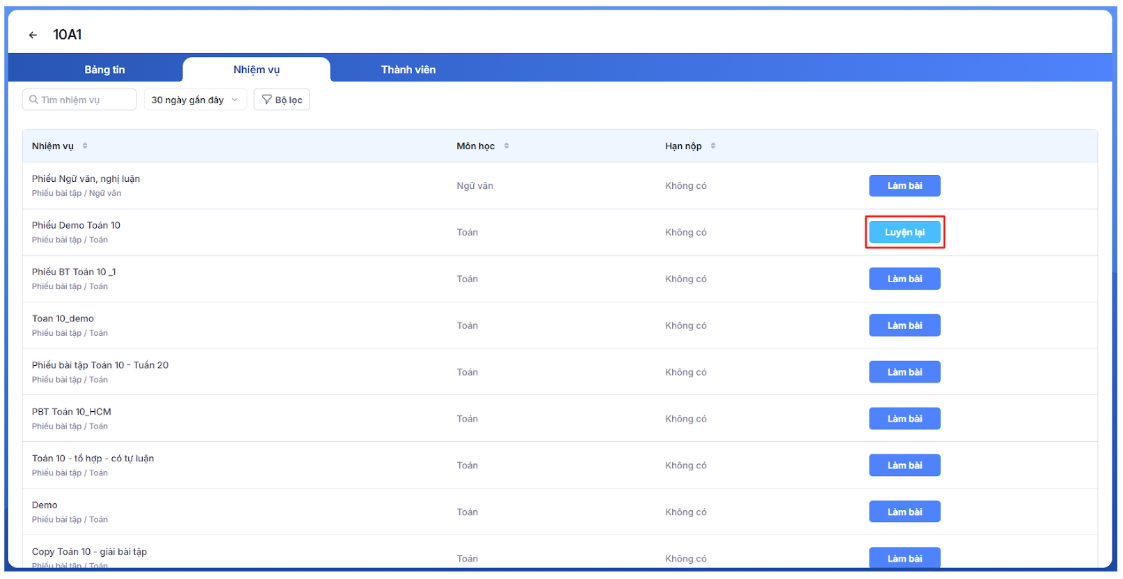
Hình 10: Màn hình Nhiệm vụ